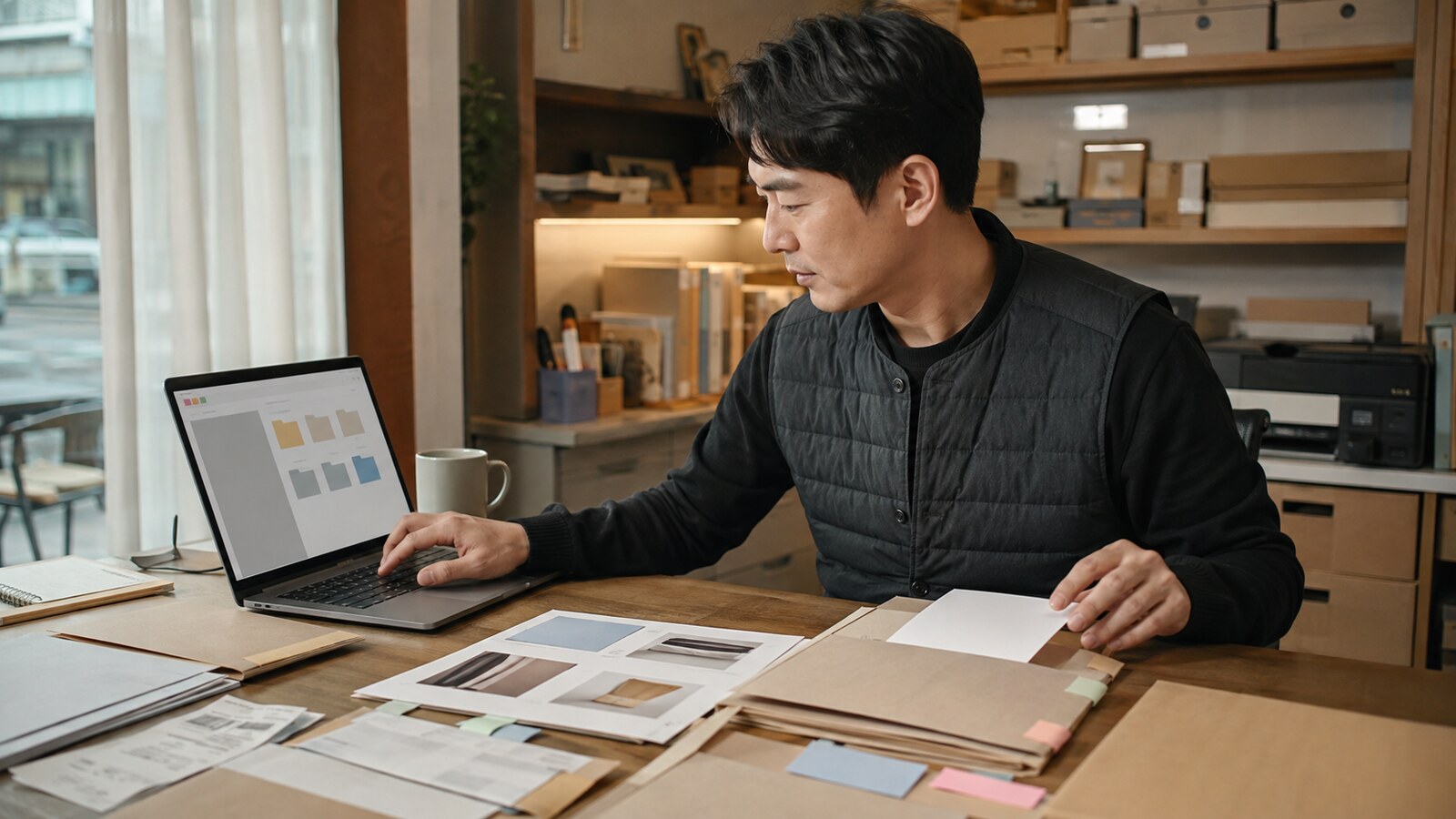
자주 찾지 못하는 파일부터 목록으로 만듭니다
파일 정리는 폴더를 새로 만드는 일보다 ‘어떤 상황에서 무엇을 못 찾는가’를 확인하는 것부터 시작합니다. 최근 한 달 동안 다시 찾느라 시간이 걸렸던 견적서, 거래처 발주서, 영수증, 계약 관련 자료, 상품 사진을 적습니다. 각 파일 옆에는 찾으려던 업무, 현재 저장 위치, 마지막 수정자를 기록합니다. 메신저 대화방, 개인 휴대전화, 이메일 첨부, 매장 컴퓨터처럼 같은 자료가 여러 곳에 있으면 우선 정리 대상으로 표시합니다. 모든 파일을 한꺼번에 옮기지 말고 재사용 빈도와 업무 중단 가능성이 높은 자료부터 다룹니다.
업무 흐름을 기준으로 상위 폴더를 정합니다
상위 폴더는 직원 이름이나 기기 이름보다 업무 과정으로 나누는 편이 관리하기 쉽습니다. 예를 들어 01_고객·견적, 02_주문·발주, 03_매장운영, 04_홍보사진, 05_정산자료, 90_완료보관처럼 구성합니다. 고객별 자료는 ‘고객명_업무명’ 하위 폴더에 모으고, 진행 중인 일과 끝난 일을 분리합니다. 폴더 단계가 너무 깊으면 오히려 찾기 어려우므로 상위 폴더에서 두세 번 안에 실제 파일에 도달하는지를 판단 기준으로 삼습니다. 임시로 받은 자료는 00_분류대기 한 곳에만 넣고 정리 담당일을 정합니다.
날짜·대상·용도·상태 순서로 파일명을 씁니다
파일명은 열지 않아도 내용을 구분할 수 있어야 합니다. 기본 형식은 ‘날짜_거래처또는고객_문서용도_상태_버전’으로 정합니다. 예를 들면 ‘20260902_새봄상사_원두견적_검토중_v02’처럼 작성할 수 있습니다. 날짜는 연월일 여덟 자리로 통일하고, ‘최종’, ‘진짜최종’처럼 사람마다 해석이 다른 표현 대신 검토중·승인·발송 같은 상태를 사용합니다. 사진은 촬영일_상품명_용도_순번을 적용합니다. 규칙은 한 장으로 정리해 공용 폴더 첫 화면에 두고, 새 파일을 만드는 사람 모두가 같은 순서를 사용하게 합니다.
최신 원본이 있는 위치를 하나로 고정합니다
같은 견적서가 이메일, 메신저, 컴퓨터 바탕화면에 각각 있으면 어느 것이 최신인지 판단하기 어렵습니다. 업무별 최신 원본을 보관할 공용 위치를 하나 정하고, 다른 채널에서 받은 파일은 확인 즉시 그곳으로 옮깁니다. 메신저에는 원본 대신 공용 위치의 링크와 파일명을 남깁니다. 수정이 필요한 문서는 원본을 덮어쓰기보다 버전을 올리고, 승인된 파일은 상태를 ‘승인’ 또는 ‘발송’으로 바꿉니다. 담당자가 자리를 비워도 다른 사람이 원본 위치와 현재 상태를 설명할 수 있으면 기준이 작동하는 것입니다.
접근 권한과 완료 파일을 함께 정리합니다
모든 직원이 모든 파일을 수정할 필요는 없습니다. 업무 수행에 필요한 사람만 편집 권한을 갖고, 참고만 하는 사람은 보기 권한으로 구분합니다. 고객 연락처나 정산 자료처럼 제한이 필요한 정보는 일반 홍보 사진과 별도 폴더에 보관합니다. 업무가 끝나면 진행 폴더에서 완료보관 폴더로 옮기되, 보관 기준과 삭제 예정일은 자료 종류별 의무와 내부 필요를 확인해 정합니다. 퇴사자나 외부 협력자의 접근 권한을 회수하는 담당자와 확인 시점도 운영 점검표에 포함합니다.
매주 10분 점검표로 규칙을 유지합니다
정리 규칙은 한 번 만든 뒤 반복 확인해야 유지됩니다. 매주 같은 시간에 ① 분류대기 폴더가 비었는가 ② 파일명이 날짜·대상·용도·상태 규칙을 따르는가 ③ 같은 문서의 최신 원본이 한 곳에 있는가 ④ 완료 업무가 보관 폴더로 이동했는가 ⑤ 불필요한 편집 권한이 남아 있지 않은가 ⑥ 필요한 파일을 다른 직원이 1분 안에 찾을 수 있는가를 확인합니다. 마지막 항목은 실제 파일명을 알려주지 않고 ‘지난달 특정 거래처에 발송한 견적서’를 찾아보게 테스트합니다. 찾지 못했다면 사람을 탓하기보다 폴더 위치, 이름 규칙, 권한 중 막힌 지점을 수정합니다.